


Hai! Jika Anda menyukai desain grafis atau hanya suka bermain -main dengan gambar, Anda mungkin menggunakan Adobe Photoshop di beberapa titik. Salah satu alat paling mudah di Photoshop adalah alat cat ember, terutama saat Anda bekerja dengan panel PS warna. Sebagai pemasok panel PS, saya telah melihat secara langsung bagaimana alat ini dapat mengubah proyek desain Anda. Jadi, mari selami bagaimana Anda dapat menggunakan alat cat ember di panel PS warna seperti seorang pro!
Memahami dasar -dasar alat ember cat
Hal pertama yang pertama, mari kita terbiasa dengan apa yang sebenarnya dilakukan alat cat ember sebenarnya. Di Photoshop, alat ember cat digunakan untuk mengisi area dengan warna solid atau pola. Ini sangat berguna untuk dengan cepat mengubah warna area yang luas dalam gambar atau menambahkan warna latar belakang ke desain Anda.
Untuk mengakses alat cat ember, Anda dapat mengklik ikon di toolbar (sepertinya sedikit ember) atau menggunakan tombol pintasan, yaitu "G". Setelah Anda memilih alat, Anda akan melihat bahwa ada beberapa opsi di bilah opsi di bagian atas layar. Opsi -opsi ini mengontrol bagaimana alat ember cat berperilaku saat Anda menggunakannya.
Memilih warna yang tepat di panel PS
Sebelum Anda mulai mengisi area dengan alat cat ember, Anda harus memilih warna yang ingin Anda gunakan. Di sinilah panel PS warna berguna. Untuk membuka panel warna, buka "jendela" di bilah menu dan pilih "Warna". Anda akan melihat panel muncul dengan berbagai pilihan warna.
Panel warna memungkinkan Anda memilih warna dengan cara yang berbeda. Anda dapat menggunakan slider warna untuk menyesuaikan rona, saturasi, dan kecerahan warna. Anda juga dapat mengklik kotak warna untuk membuka pemetik warna, di mana Anda dapat memilih warna dari palet warna yang lebih rinci.
Setelah Anda memilih warna yang ingin Anda gunakan, pastikan itu diatur sebagai warna latar depan. Anda dapat melakukan ini dengan mengklik kotak warna latar depan di toolbar. Warna latar depan adalah warna yang akan digunakan oleh alat ember cat untuk mengisi area.
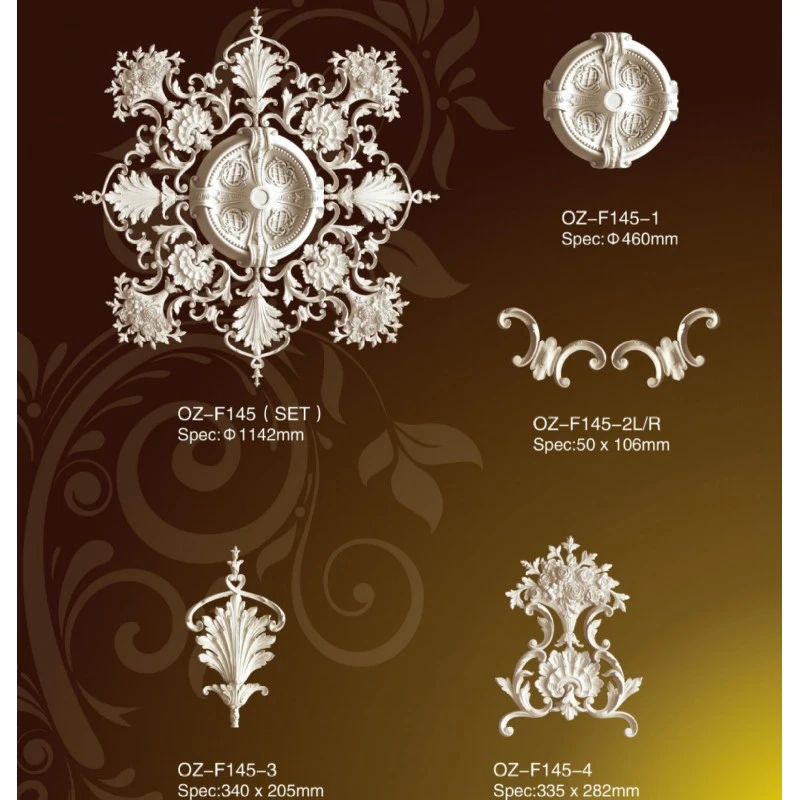

Area mengisi dengan alat cat ember
Sekarang Anda telah memilih warnanya, saatnya untuk mulai mengisi area dengan alat cat ember. Untuk menggunakan alat ini, cukup klik pada area yang ingin Anda isi. Alat ember cat akan mengisi area dengan warna latar depan, selama area tersebut berdekatan (terhubung) dan memiliki warna atau transparansi yang sama.
Jika Anda ingin mengisi area dengan pola alih -alih warna solid, Anda juga bisa melakukannya. Pertama, pilih pola yang ingin Anda gunakan di panel pola. Untuk membuka panel pola, buka "jendela" di bilah menu dan pilih "Patterns". Setelah Anda memilih polanya, buka bilah opsi dan pilih "Pola" dari menu dropdown "Gunakan". Kemudian, klik area yang ingin Anda isi dengan polanya.
Mengontrol isi dengan opsi toleransi
Salah satu opsi terpenting di bilah opsi saat menggunakan alat cat ember adalah opsi "toleransi". Toleransi menentukan seberapa mirip warna di area yang Anda isi harus dengan warna piksel yang Anda klik. Toleransi rendah berarti bahwa alat ember cat hanya akan mengisi area dengan warna yang sangat mirip dengan warna yang Anda klik. Toleransi tinggi berarti bahwa alat ember cat akan mengisi area dengan warna yang lebih berbeda dari warna yang Anda klik.
Misalnya, jika Anda memiliki gambar dengan latar belakang gradien dan Anda ingin mengisi area kecil dengan warna tertentu, Anda mungkin ingin mengatur toleransi ke nilai rendah. Ini akan memastikan bahwa alat ember cat hanya mengisi area yang Anda klik dan tidak tumpah ke area lain dengan warna yang berbeda.
Di sisi lain, jika Anda memiliki gambar dengan banyak warna berbeda dan Anda ingin mengisi area yang luas dengan satu warna, Anda mungkin ingin mengatur toleransi ke nilai tinggi. Ini akan memungkinkan alat cat ember untuk mengisi seluruh area, bahkan jika warna di area tersebut sedikit berbeda.
Menggunakan alat cat ember dengan lapisan
Lapisan adalah bagian penting dari Photoshop, dan alat cat ember dapat digunakan bersama dengan lapisan untuk membuat desain yang lebih kompleks. Saat Anda menggunakan alat ember cat pada lapisan, itu hanya akan mengisi area pada lapisan itu. Ini berarti Anda dapat mengisi area yang berbeda pada lapisan yang berbeda dengan warna atau pola yang berbeda.
Untuk membuat lapisan baru, buka "layer" di bilah menu dan pilih "baru"> "layer". Anda kemudian dapat memberi nama lapisan dan klik "OK". Setelah Anda membuat lapisan baru, Anda dapat menggunakan alat cat ember untuk mengisi area pada lapisan itu.
Jika Anda ingin mengisi area pada lapisan dengan warna yang sudah ada di lapisan lain, Anda dapat menggunakan opsi "Contoh Semua Lapisan" di bilah opsi. Ini akan memungkinkan alat cat ember untuk mencicipi warna dari semua lapisan pada gambar Anda, bukan hanya lapisan yang sedang Anda kerjakan.
Tip dan Trik untuk Menggunakan Alat Bucket Cat
Berikut adalah beberapa tips dan trik untuk membantu Anda menggunakan alat cat ember lebih efektif:
- Gunakan alat Eyedropper:Jika Anda ingin mengisi area dengan warna yang sudah ada di gambar Anda, Anda dapat menggunakan alat eyedropper untuk mencicipi warna. Cukup pilih Alat Eyedropper dari bilah alat dan klik warna yang ingin Anda sampel. Warnanya akan diatur sebagai warna latar depan, dan Anda kemudian dapat menggunakan alat cat ember untuk mengisi area dengan warna itu.
- Sesuaikan opacity:Jika Anda ingin membuat isian semi-transparan, Anda dapat menyesuaikan opacity alat ember cat di bilah opsi. Opacity yang lebih rendah akan membuat isian lebih transparan, sedangkan opacity yang lebih tinggi akan membuat isian lebih buram.
- Gunakan tombol shift:Jika Anda ingin mengisi area yang luas dengan satu klik, Anda dapat menahan tombol shift saat menggunakan alat cat bucket. Ini akan memungkinkan alat cat ember untuk mengisi seluruh area, meskipun tidak berdekatan.
Kesimpulan
Alat ember cat di panel PS warna adalah alat yang kuat dan serbaguna yang dapat membantu Anda membuat desain luar biasa di Photoshop. Dengan memahami cara memilih warna yang tepat, mengontrol isi dengan opsi toleransi, dan menggunakan alat dengan lapisan, Anda dapat membawa keterampilan desain Anda ke tingkat berikutnya.
Sebagai pemasok panel PS, kami menawarkan berbagai macamPanel dinding PSDanCetakan polystyrene putih puItu dapat meningkatkan proyek desain Anda. Jika Anda tertarik untuk mempelajari lebih lanjut tentang produk kami atau memiliki pertanyaan, jangan ragu untuk menghubungi kami. Kami ingin membantu Anda menemukan panel PS yang sempurna untuk kebutuhan Anda.
Referensi
- Panduan Pengguna Adobe Photoshop
- Tutorial Photoshop Online


